Navis Digital
 5 views
Google Sheet là một trong những công cụ bảng tính trực tuyến được sử dụng phổ biến hiện nay, dần trở thành giải pháp thay thế cho Excel. Người dùng có thể dễ dàng tạo bảng dữ liệu, quản lý công việc, theo dõi đơn hàng, lập danh sách khách hàng và cộng tác trực tiếp thông qua Internet. Tuy nhiên, khi chia sẻ một bảng tính, bạn có thể gặp phải vấn đề đường link Google Sheet quá dài, chứa nhiều ký tự và thông số khiến việc gửi qua tin nhắn, email hoặc mạng xã hội trở nên bất tiện.
Đó là lý do nhu cầu rút gọn link Google Sheet ngày càng phổ biến. Thay vì gửi một đường link dài và phức tạp, bạn có thể chuyển nó thành một link rút gọn, dễ nhớ, dễ chia sẻ và thuận tiện quản lý.
Trong bài viết này, chúng ta sẽ tìm hiểu các phương pháp rút gọn link gg sheet, từ cách sử dụng công cụ trực tuyến, tính năng có sẵn của Google cho đến giải pháp rút gọn link bằng website rút gọn link By.com.vn. Đồng thời, bài viết cũng hướng dẫn cách bảo mật bảng tính, xử lý lỗi khi chia sẻ và lựa chọn phương pháp phù hợp với từng nhu cầu.
1. Rút gọn link Google Sheet là gì?
Rút gọn link Google Sheet là quá trình chuyển đổi địa chỉ đường link ban đầu của một bảng tính Google Sheet thành một đường link ngắn hơn. Khi người nhận truy cập link mới, hệ thống sẽ tự động chuyển hướng họ đến bảng tính Google Sheet tương ứng.
Ví dụ, một đường link Google Sheet có thể có dạng:
https://docs.google.com/spreadsheets/d/1AbCdEfGhIjKlMnOpQrStUvWxYz1234567890/edit?gid=123456789#gid=123456789Sau khi sử dụng dịch vụ rút gọn link, bạn có thể nhận được một link ngắn như:
https://byvn.net/abc123Đây là ví dụ minh họa về cấu trúc link. Link ngắn thực tế sẽ được tạo bởi dịch vụ mà bạn lựa chọn.
Về cơ bản, người dùng không cần phải thay đổi nội dung, dữ liệu hay cấu trúc bảng tính. Link rút gọn chỉ đóng vai trò trung gian chuyển hướng đến địa chỉ ban đầu.
Rút gọn link có làm thay đổi dữ liệu Google Sheet không?
Không. Việc tạo link ngắn không chỉnh sửa bảng tính, không thay đổi công thức, dữ liệu, định dạng hoặc quyền truy cập hiện có.
Nếu bảng tính đang được thiết lập ở chế độ chỉ người được cấp quyền mới có thể xem, người nhận vẫn phải đăng nhập tài khoản Google phù hợp hoặc được chủ sở hữu cấp quyền. Rút gọn link không đồng nghĩa với việc công khai dữ liệu.
2. Vì sao nên rút gọn link Google Sheet?
Mặc dù Google Sheet cho phép chia sẻ trực tiếp bằng link, sử dụng một link ngắn có thể mang lại nhiều lợi ích trong quá trình làm việc và trao đổi thông tin.
2.1. Link ngắn gọn, dễ chia sẻ
Đường link Google Sheet thường chứa nhiều thành phần như mã bảng tính, thông số trang tính và chế độ chỉnh sửa. Khi gửi qua Zalo, Messenger, email hoặc SMS, một link dài có thể chiếm nhiều không gian hiển thị. Link rút gọn giúp nội dung tin nhắn gọn gàng hơn, đặc biệt khi bạn cần gửi nhiều bảng tính khác nhau cho khách hàng, nhân viên hoặc đối tác.
2.2. Tăng tính chuyên nghiệp khi làm việc
Hãy tưởng tượng bạn đang gửi bảng báo giá, danh sách sản phẩm hoặc báo cáo doanh thu cho khách hàng. Một đường link rút gọn, dễ đọc sẽ tạo cảm giác chỉn chu hơn so với một link dài chứa nhiều ký tự khó nhận biết. Đây là một chi tiết nhỏ nhưng hữu ích trong quá trình giao tiếp với khách hàng và xây dựng hình ảnh chuyên nghiệp cho doanh nghiệp.
2.3. Dễ quản lý nhiều bảng tính
Những người thường xuyên sử dụng Google Sheet để quản lý công việc có thể sở hữu hàng chục, thậm chí hàng trăm bảng tính khác nhau. Thay vì lưu trữ và chia sẻ toàn bộ link dài, bạn có thể tạo link ngắn riêng cho từng bảng tính. Nếu sử dụng dịch vụ hỗ trợ quản lý link, bạn còn có thể đặt tên, phân loại và theo dõi lượt truy cập.
2.4. Theo dõi lượt truy cập
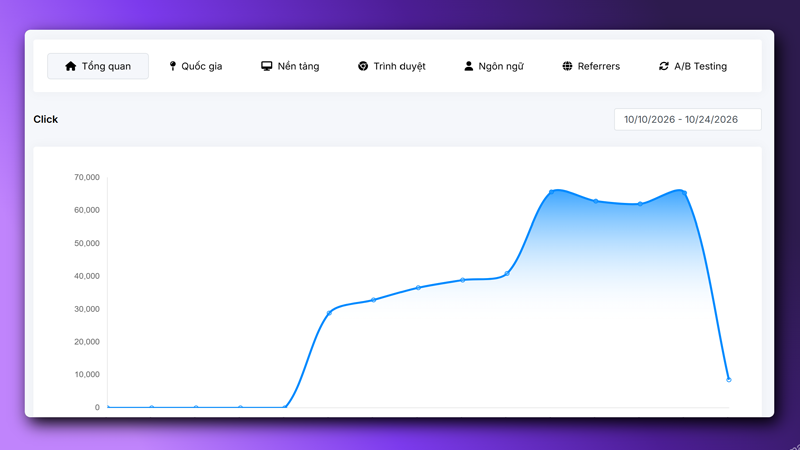
Một số dịch vụ rút gọn link cung cấp tính năng thống kê lượt nhấp, thời gian truy cập và các thông tin phân tích khác. Nhờ đó, bạn có thể biết được một bảng tính được truy cập bao nhiêu lần thông qua link đã chia sẻ. Ví dụ, khi gửi bảng khảo sát hoặc bảng đăng ký cho nhiều nhóm người dùng, số liệu lượt nhấp có thể giúp bạn đánh giá mức độ quan tâm đối với đường link. Lưu ý rằng lượt nhấp không nhất thiết tương đương với số người đã xem hoặc hoàn thành nội dung bảng tính.
2.5. Dễ dàng cập nhật đích đến
Một số dịch vụ như rút gọn link By.com.vn, rút gọn link Bitly hoặc rút gọn link TinyURL hỗ trợ link động (Dynamic Link). Với loại link này, bạn có thể thay đổi link đích mà không cần gửi lại đường link rút gọn cho tất cả người nhận. Chẳng hạn, bạn có thể sử dụng một link cố định cho bảng báo cáo tháng. Khi chuyển sang báo cáo tháng tiếp theo, chỉ cần cập nhật địa chỉ đích nếu dịch vụ hỗ trợ tính năng này. Đây là giải pháp hữu ích cho các doanh nghiệp thường xuyên cập nhật tài liệu và bảng tính.
3. Hướng dẫn rút gọn link Google Sheet bằng công cụ trực tuyến
Đây là phương pháp đơn giản nhất, phù hợp với hầu hết người dùng. Bạn không cần cài đặt phần mềm, không cần biết lập trình và có thể thực hiện trên máy tính hoặc điện thoại.
Bước 1: Sao chép đường link Google Sheet
Truy cập bảng tính mà bạn muốn chia sẻ tại Google Sheet. Trên thanh địa chỉ trình duyệt, sao chép toàn bộ link của bảng tính. Bạn cũng có thể sử dụng nút Chia sẻ (Share) trong Google Sheet để lấy link. Trước khi sao chép, hãy kiểm tra xem bạn đang mở đúng bảng tính và đúng trang tính cần chia sẻ hay chưa.
Bước 2: Kiểm tra quyền truy cập
Đây là bước quan trọng thường bị bỏ qua. Trong cửa sổ chia sẻ của Google Sheet, bạn có thể lựa chọn các chế độ truy cập phù hợp:
Bị hạn chế: Chỉ những người được cấp quyền mới có thể truy cập.
Bất kỳ ai có đường link: Những người có link đều có thể truy cập theo quyền được thiết lập.
Người xem: Chỉ được xem nội dung bảng tính.
Người nhận xét: Có thể xem và gửi nhận xét.
Người chỉnh sửa: Có thể thay đổi nội dung bảng tính.
Nếu bạn chỉ muốn gửi tài liệu để tham khảo, nên ưu tiên quyền Người xem. Không nên cấp quyền chỉnh sửa cho tất cả mọi người nếu không thực sự cần thiết.
Bước 3: Truy cập dịch vụ rút gọn link
Mở một dịch vụ rút gọn link đáng tin cậy trên trình duyệt. Bạn có thể sử dụng By.com.vn để tạo link ngắn cho Google Sheet và nhiều loại link khác.
Giao diện của các dịch vụ có thể khác nhau, nhưng quy trình thường tương tự:
Mở trang rút gọn link.
Tìm ô nhập link cần rút gọn.
Dán đường link Google Sheet đã sao chép.
Nhấn nút tạo link hoặc rút gọn.
Sao chép đường link ngắn được hệ thống trả về.
Bước 4: Kiểm tra link sau khi tạo
Sau khi nhận được link ngắn, bạn nên mở thử bằng một tab ẩn danh hoặc trình duyệt khác để kiểm tra khả năng chuyển hướng. Nếu bảng tính được thiết lập ở chế độ hạn chế, hãy thử bằng tài khoản chưa được cấp quyền để xác nhận hệ thống vẫn bảo vệ dữ liệu như mong muốn. Đồng thời, hãy kiểm tra xem link có dẫn đến đúng bảng tính và đúng trang tính hay không.
4. Rút gọn link Google Sheet bằng tính năng có sẵn của Google
Nhiều người tìm kiếm một tính năng rút gọn link trực tiếp trong Google Sheet. Tuy nhiên, Google Sheet hiện không cung cấp một công cụ rút gọn link chuyên dụng tương tự các dịch vụ link shortener.
Dù vậy, bạn vẫn có thể sử dụng một số tính năng có sẵn để tạo và quản lý link thuận tiện hơn.
4.1. Sử dụng chức năng chia sẻ Google Sheet
Google Sheet cho phép bạn sao chép link chia sẻ ngay trong giao diện bảng tính.
Các bước thực hiện:
Mở bảng tính Google Sheet.
Nhấn nút Chia sẻ ở góc trên bên phải.
Thiết lập quyền truy cập.
Nhấn Sao chép đường link.
Gửi link cho người nhận.
Phương pháp này không thực sự làm ngắn link nhưng giúp bạn tạo đường link chia sẻ đúng quyền truy cập.
4.2. Sử dụng hàm HYPERLINK để tạo link dễ đọc
Nếu mục đích của bạn là làm cho bảng tính gọn gàng hơn, hàm HYPERLINK có thể giúp hiển thị một đoạn văn bản thay cho link dài.
Cú pháp:
=HYPERLINK("link","Tên hiển thị")Ví dụ:
=HYPERLINK("https://docs.google.com/spreadsheets/d/123456/edit","Mở bảng báo cáo doanh thu")Kết quả hiển thị trong ô sẽ là dòng chữ:
Mở bảng báo cáo doanh thu
Khi người dùng nhấp vào dòng chữ này, trình duyệt sẽ mở bảng tính tương ứng.
Cần phân biệt rằng HYPERLINK chỉ thay đổi nội dung hiển thị trong ô, không tạo ra link ngắn thực sự. Nếu bạn sao chép địa chỉ link, link gốc vẫn được sử dụng.
5. Tự động rút gọn link Google Sheet bằng Google Apps Script
Nếu thường xuyên phải xử lý nhiều đường link Google Sheet, bạn có thể cân nhắc sử dụng Google Apps Script để tự động hóa một số công đoạn.
Google Apps Script là nền tảng lập trình dựa trên JavaScript, cho phép người dùng mở rộng khả năng hoạt động của các ứng dụng Google như Sheets, Docs, Forms và Gmail.
Về nguyên tắc, bạn có thể viết một đoạn mã để lấy link từ ô dữ liệu, gửi link đến API của dịch vụ rút gọn link và ghi kết quả trả về vào một ô khác.
5.1. Chuẩn bị bảng tính
Tạo một bảng tính mới với cấu trúc đơn giản như sau:
| Link Google Sheet | Link ngắn | Trạng thái |
|---|---|---|
| Link bảng tính gốc | Link rút gọn | Hoàn thành |
| Link bảng tính khác | Link rút gọn tương ứng | Chờ xử lý |
5.2. Mở trình chỉnh sửa Apps Script
Trong Google Sheet, chọn Tiện ích mở rộng (Extensions), sau đó chọn Apps Script.
Một cửa sổ trình chỉnh sửa mã nguồn sẽ xuất hiện. Bạn có thể tạo một dự án mới và viết mã JavaScript để xử lý dữ liệu.
5.3. Kết nối API rút gọn link
Để tự động tạo link ngắn, bạn cần sử dụng API của một dịch vụ hỗ trợ chức năng này.
Quy trình tổng quát gồm:
Đọc link gốc từ một ô trong Google Sheet.
Gửi yêu cầu HTTP đến API.
Nhận kết quả trả về từ máy chủ.
Kiểm tra trạng thái phản hồi.
Ghi link ngắn vào ô tương ứng.
Ví dụ mã minh họa dưới đây mô tả cách gọi một API rút gọn link giả định. Bạn cần thay địa chỉ API, cấu trúc dữ liệu và thông tin xác thực bằng tài liệu chính thức của nhà cung cấp thực tế.
function shortenGoogleSheetlink() {
  const sheet = SpreadsheetApp
    .getActiveSpreadsheet()
    .getActiveSheet();
  const originallink = sheet.getRange("A2").getValue();
  if (!originallink) {
    throw new Error("Chưa có link cần rút gọn");
  }
  const apilink = "https://api.example.com/shorten";
  const response = linkFetchApp.fetch(apilink, {
    method: "post",
    contentType: "application/json",
    payload: JSON.stringify({
      link: originallink
    }),
    muteHttpExceptions: true
  });
  const status = response.getResponseCode();
  if (status !== 200) {
    throw new Error("API trả về lỗi: " + status);
  }
  const result = JSON.parse(response.getContentText());
  if (!result.short_link) {
    throw new Error("Không tìm thấy link ngắn trong phản hồi");
  }
  sheet.getRange("B2").setValue(result.short_link);
}
Lưu ý: Đây là ví dụ minh họa, không phải mã có thể chạy ngay với một dịch vụ cụ thể. Bạn cần kiểm tra tài liệu API, phương thức xác thực và tên trường dữ liệu thực tế.
5.4. Mở rộng chức năng xử lý hàng loạt
Khi đã có một quy trình hoạt động ổn định, bạn có thể mở rộng để xử lý nhiều đường link cùng lúc.
Một số chức năng có thể bổ sung:
Tự động đọc toàn bộ link trong một cột.
Bỏ qua những dòng đã có link ngắn.
Ghi nhận trạng thái thành công hoặc thất bại.
Lưu thời gian tạo link.
Phát hiện link trùng lặp.
Tạo link theo tên chiến dịch hoặc nhóm dữ liệu.
Đây là hướng tiếp cận phù hợp với doanh nghiệp hoặc cá nhân có nhu cầu quản lý số lượng lớn bảng tính.
6. So sánh các phương pháp rút gọn link Google Sheet
Mỗi phương pháp có ưu điểm và hạn chế riêng. Việc lựa chọn phụ thuộc vào số lượng đường link, mức độ tự động hóa và nhu cầu quản lý link của bạn.
| Phương pháp | Ưu điểm | Hạn chế | Phù hợp với |
|---|---|---|---|
| Dịch vụ rút gọn link | Nhanh, dễ dùng, không cần lập trình | Phụ thuộc nhà cung cấp | Người dùng phổ thông |
| Google Sheet Share | Thiết lập quyền truy cập trực tiếp | Không rút ngắn link | Chia sẻ tài liệu cơ bản |
| Hàm HYPERLINK | Hiển thị link đẹp trong bảng tính | Không tạo link ngắn thực sự | Quản lý dữ liệu trong bảng |
| Google Apps Script | Tự động hóa, xử lý hàng loạt | Cần kiến thức lập trình và API | Người dùng nâng cao |
Nếu chỉ cần tạo một vài link để chia sẻ, sử dụng dịch vụ rút gọn trực tuyến là lựa chọn đơn giản nhất. Ngược lại, nếu đang quản lý nhiều bảng tính và cần xử lý tự động, Google Apps Script có thể giúp tiết kiệm thời gian.
7. Những lưu ý quan trọng khi rút gọn link Google Sheet
Rút gọn link khá đơn giản, nhưng để đảm bảo người nhận có thể truy cập đúng tài liệu và dữ liệu không bị lộ, bạn cần chú ý một số vấn đề sau.
7.1. Rút gọn link không làm thay đổi quyền riêng tư
Đây là nguyên tắc quan trọng nhất. Nếu một bảng tính đang được đặt ở chế độ chỉ người được mời mới có quyền truy cập, việc chuyển link thành một link ngắn không làm thay đổi thiết lập đó. Tương tự, nếu bạn vô tình bật chế độ bất kỳ ai có link đều có thể xem, đường link ngắn cũng có thể được sử dụng để truy cập tài liệu theo quyền đã cấp. Vì vậy, trước khi chia sẻ, hãy kiểm tra kỹ quyền truy cập, đặc biệt với những bảng tính chứa thông tin khách hàng, dữ liệu kinh doanh hoặc thông tin nội bộ.
7.2. Không nên chia sẻ quyền chỉnh sửa tùy tiện
Google Sheet có nhiều cấp độ phân quyền. Trong hầu hết trường hợp chỉ cần cung cấp thông tin, quyền Người xem đã đủ đáp ứng nhu cầu.
Chỉ nên cấp quyền chỉnh sửa cho những người thực sự cần cập nhật dữ liệu. Điều này giúp hạn chế nguy cơ xóa nhầm, sửa sai hoặc làm thay đổi cấu trúc bảng tính.
7.3. Lựa chọn dịch vụ rút gọn link đáng tin cậy
link ngắn đóng vai trò trung gian giữa người dùng và địa chỉ đích. Do đó, bạn nên lựa chọn nhà cung cấp có thông tin rõ ràng, hoạt động ổn định và chính sách xử lý dữ liệu minh bạch.
Một số tiêu chí cần cân nhắc:
Khả năng hoạt động ổn định.
Tốc độ chuyển hướng nhanh.
Hỗ trợ HTTPS.
Có cơ chế chống spam và lạm dụng.
Chính sách lưu trữ và xử lý dữ liệu rõ ràng.
Có thống kê nếu bạn cần theo dõi lượt truy cập.
Có phương án hỗ trợ khi gặp sự cố.
7.4. Không sử dụng link ngắn để che giấu đường link đáng ngờ
Do link ngắn không hiển thị đầy đủ địa chỉ đích, người nhận có thể khó xác định trước trang web sẽ mở. Vì vậy, không nên sử dụng link ngắn để che giấu những website không rõ nguồn gốc hoặc nội dung có nguy cơ lừa đảo. Nếu gửi tài liệu cho khách hàng hoặc đối tác, hãy cung cấp thêm mô tả rõ ràng về nội dung mà họ sẽ truy cập.
7.5. Kiểm tra link sau khi chia sẻ
Đừng chỉ kiểm tra link ngay sau khi tạo. Bạn nên thử truy cập lại sau một khoảng thời gian để chắc chắn link vẫn hoạt động. Nếu sử dụng dịch vụ hỗ trợ quản lý link, hãy chú ý các chính sách về thời hạn lưu trữ, trạng thái hoạt động và điều kiện vô hiệu hóa link.
8. Các lỗi thường gặp khi rút gọn link Google Sheet và cách khắc phục
8.1. Người nhận không mở được Google Sheet
Nguyên nhân: Bảng tính chưa được cấp quyền truy cập cho người nhận hoặc đang đặt ở chế độ hạn chế.
Cách khắc phục: Mở phần Chia sẻ, kiểm tra danh sách người được cấp quyền hoặc điều chỉnh chế độ truy cập phù hợp.
8.2. Link ngắn chuyển đến trang lỗi 404
Nguyên nhân: link đích không tồn tại, bị xóa, nhập sai hoặc link ngắn đã bị vô hiệu hóa.
Cách khắc phục: Kiểm tra lại link Google Sheet ban đầu và trạng thái link trong dịch vụ rút gọn.
8.3. link mở sai trang tính
Nguyên nhân: đường link có thể chứa tham số gid không đúng hoặc bạn đã sao chép link từ một trang tính khác trong cùng tệp.
Cách khắc phục: Truy cập đúng trang tính cần chia sẻ, sao chép lại link và tạo link mới.
8.4. Link ngắn không hoạt động sau một thời gian
Nguyên nhân: Một số dịch vụ có thể áp dụng giới hạn sử dụng, thời hạn lưu trữ hoặc chính sách vô hiệu hóa link.
Cách khắc phục: Kiểm tra trạng thái link trên hệ thống quản lý link và tìm hiểu chính sách của nhà cung cấp.
8.5. Link bị cảnh báo bảo mật
Nguyên nhân: Một số hệ thống bảo mật có thể đánh giá link trung gian dựa trên danh tiếng tên miền, lịch sử chuyển hướng hoặc nội dung đích.
Cách khắc phục: Kiểm tra link gốc, sử dụng dịch vụ có uy tín và tránh chuyển hướng đến nội dung không an toàn.
9. Ứng dụng rút gọn link Google Sheet trong thực tế
Không chỉ phục vụ việc chia sẻ bảng tính cá nhân, link ngắn còn có thể được ứng dụng trong nhiều quy trình làm việc khác nhau.
9.1. Chia sẻ bảng báo cáo kinh doanh
Nhân viên kinh doanh thường sử dụng Google Sheet để tổng hợp doanh số, quản lý khách hàng và theo dõi tiến độ công việc.
Thay vì gửi đường link dài cho từng thành viên, bạn có thể tạo một link ngắn riêng cho mỗi báo cáo để thuận tiện chia sẻ trong nhóm làm việc.
9.2. Quản lý danh sách sản phẩm
Những cửa hàng kinh doanh trực tuyến có thể sử dụng Google Sheet để lưu trữ mã sản phẩm, giá bán, số lượng tồn kho và thông tin nhà cung cấp.
link ngắn giúp nhân viên dễ dàng truy cập bảng dữ liệu trên điện thoại hoặc máy tính khi cần tra cứu.
9.3. Chia sẻ bảng đăng ký và khảo sát
Google Sheet thường được sử dụng kết hợp với Google Forms để thu thập thông tin và tổng hợp kết quả khảo sát.
Bạn có thể rút gọn đường link bảng dữ liệu hoặc biểu mẫu để gửi qua nhóm cộng đồng, email và các kênh truyền thông.
Nếu mục tiêu là để người khác điền thông tin, hãy ưu tiên chia sẻ đường link Google Forms thay vì bảng tính chứa dữ liệu phản hồi.
9.4. Quản lý tài liệu nội bộ
Doanh nghiệp có thể tạo một hệ thống link ngắn cho các tài liệu như bảng chấm công, báo cáo công việc, kế hoạch dự án và danh sách nhân sự.
Việc phân loại và đặt tên link rõ ràng giúp nhân viên tiết kiệm thời gian tìm kiếm tài liệu.
9.5. Kết hợp mã QR để truy cập bảng tính
Một ứng dụng khác là chuyển link ngắn thành mã QR. Người dùng chỉ cần sử dụng camera điện thoại để quét mã và mở bảng tính.
Giải pháp này phù hợp với các bảng kiểm kê hàng hóa, biểu mẫu đăng ký, danh sách kiểm tra và tài liệu được sử dụng tại văn phòng hoặc kho hàng.
Tuy nhiên, mã QR không thay đổi quyền truy cập của Google Sheet. Người quét vẫn phải đáp ứng các điều kiện chia sẻ đã thiết lập.
10. Nên chọn dịch vụ nào để rút gọn link Google Sheet?
Hiện nay có nhiều công cụ hỗ trợ tạo link ngắn. Khi lựa chọn, bạn không nên chỉ quan tâm đến độ dài link mà còn cần đánh giá độ ổn định, khả năng quản lý và các tính năng đi kèm.
By.com.vn – Giải pháp rút gọn link dễ sử dụng
By.com.vn là một lựa chọn dành cho người dùng muốn tạo link ngắn nhanh chóng mà không cần cài đặt phần mềm.
Bạn có thể sử dụng công cụ này để rút gọn đường link Google Sheet, Google Forms, website, tài liệu trực tuyến và nhiều loại link khác.
Một số lợi ích khi sử dụng dịch vụ rút gọn link bao gồm:
Thao tác đơn giản, phù hợp với người dùng phổ thông.
Không cần cài đặt ứng dụng trên máy tính.
Thuận tiện khi chia sẻ qua mạng xã hội và ứng dụng nhắn tin.
Có thể sử dụng cho nhiều loại đường link khác nhau.
Hỗ trợ nhu cầu quản lý link theo các gói dịch vụ tương ứng.
Để bắt đầu, bạn chỉ cần truy cập By.com.vn, dán link Google Sheet và thực hiện thao tác tạo link ngắn theo hướng dẫn trên giao diện.
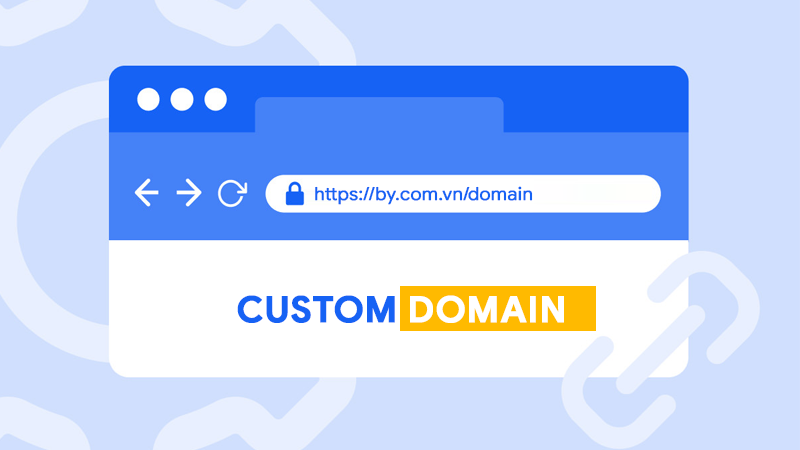
Nếu có nhu cầu quản lý nhiều link, sử dụng tên miền riêng hoặc theo dõi hiệu quả truy cập, bạn nên tìm hiểu thêm các tính năng và gói dịch vụ hiện có.
11. Những câu hỏi thường gặp về rút gọn link Google Sheet (FAQ)
Rút gọn link Google Sheet có miễn phí không?
Có. Nhiều dịch vụ rút gọn link cung cấp chức năng tạo link cơ bản miễn phí. Tuy nhiên, những tính năng nâng cao như tên miền tùy chỉnh, thống kê chi tiết, quản lý hàng loạt hoặc link động có thể yêu cầu đăng ký gói trả phí.
Google Sheet có tự động rút gọn link không?
Không. Google Sheet hiện cung cấp chức năng chia sẻ link và hàm HYPERLINK để hiển thị link dưới dạng văn bản, nhưng không có tính năng rút gọn link chuyên dụng tích hợp sẵn.
Rút gọn link Google Sheet có làm mất dữ liệu không?
Không. Quá trình rút gọn chỉ tạo một link trung gian chuyển hướng đến bảng tính ban đầu. Dữ liệu trong Google Sheet không bị chỉnh sửa hoặc xóa bởi thao tác này.
Người khác có thể xem Google Sheet khi có link ngắn không?
Điều này phụ thuộc vào quyền truy cập mà chủ sở hữu bảng tính đã thiết lập. Nếu bảng tính bị hạn chế, người nhận vẫn cần được cấp quyền. Nếu được đặt ở chế độ bất kỳ ai có link, người có link ngắn có thể truy cập theo quyền đã cấp.
Có thể rút gọn link Google Sheet trên điện thoại không?
Có. Bạn chỉ cần mở Google Sheet trên điện thoại, sao chép link của bảng tính và truy cập một dịch vụ rút gọn link bằng trình duyệt. Các bước thực hiện tương tự trên máy tính.
Link Google Sheet sau khi rút gọn có thời hạn sử dụng không?
Không có một quy định chung cho tất cả dịch vụ. Thời hạn sử dụng phụ thuộc vào chính sách của nhà cung cấp. Một số dịch vụ duy trì link lâu dài, trong khi những dịch vụ khác có thể áp dụng điều kiện sử dụng hoặc giới hạn nhất định.
Có thể tùy chỉnh tên link Google Sheet không?
Có, nếu dịch vụ hỗ trợ tính năng tùy chỉnh phần đuôi link (custom alias). Ví dụ, bạn có thể đặt một tên dễ nhớ liên quan đến nội dung bảng tính thay vì sử dụng chuỗi ký tự ngẫu nhiên. Tên tùy chỉnh có thể bị giới hạn bởi tính khả dụng hoặc gói dịch vụ.
Rút gọn link có giúp Google Sheet tải nhanh hơn không?
Không đáng kể. link ngắn chỉ thêm một bước chuyển hướng trước khi mở bảng tính. Tốc độ tải Google Sheet chủ yếu phụ thuộc vào kết nối mạng, dung lượng bảng tính, số lượng công thức và khả năng xử lý của thiết bị.
Có thể rút gọn link Google Forms bằng cách tương tự không?
Có. Google Forms cũng sử dụng link và có thể được rút gọn bằng các dịch vụ link shortener tương tự. Nếu bạn muốn người dùng điền biểu mẫu, hãy sử dụng đường link chia sẻ biểu mẫu thay vì đường link trang quản lý kết quả.
Có thể dùng một link ngắn cho nhiều bảng tính không?
Một link ngắn thông thường chỉ chuyển hướng đến một link đích tại một thời điểm. Tuy nhiên, nếu dịch vụ hỗ trợ link động, bạn có thể thay đổi địa chỉ đích khi cần. Một số hệ thống cũng hỗ trợ trang đích trung gian chứa nhiều link đến các bảng tính khác nhau.
Rút gọn link Google Sheet là một giải pháp đơn giản nhưng hữu ích, giúp việc chia sẻ bảng tính trở nên gọn gàng, thuận tiện và chuyên nghiệp hơn.
Tùy theo nhu cầu, bạn có thể sử dụng dịch vụ rút gọn link trực tuyến, chức năng chia sẻ có sẵn của Google, hàm HYPERLINK hoặc xây dựng quy trình tự động bằng Google Apps Script.
Đối với nhu cầu thông thường, sử dụng một công cụ rút gọn link trực tuyến là phương pháp nhanh chóng và dễ thực hiện nhất. Nếu thường xuyên quản lý nhiều bảng tính, bạn có thể kết hợp API và Google Apps Script để tự động hóa quy trình.
Đừng quên kiểm tra quyền truy cập trước khi chia sẻ để đảm bảo dữ liệu Google Sheet luôn được bảo vệ đúng cách.
Bài viết liên quan
Xem thêm nhiều bài viết hữu ích khác.